
自分の体験談からLINE絵文字の作り方を解説していくこの記事も3つ目になり、「始動」から「計画」を経ていよいよ「制作」になりました。
制作の仕方はそれぞれだと思うのですが、自分の場合はいつもイラストを描いている手順で進めます。まずは「手書き」をして、それを「adobe illustrator(イラレ)でデジタル化」していくという手順です。それではいってみましょー(´▽`*)/
方眼紙にラフを手書きしていく
手書きをしていくにしても、大きさを統一に書いていく必要があります。そこで、ルーズリーフの方眼紙に5cm X5cmのマス目を引いて描く範囲をがっちり固定してから手書きを始めました。40個はなかなか根気がいりますね・・・(;^_^A
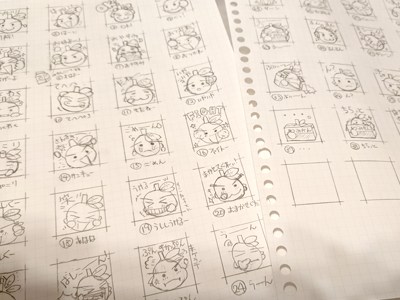
制作した参考資料も見ながら表情のイメージしてガシガシ描いていきまして、手書き完成です!
イラレでデジタル化する
手書きをスキャナで読み込んで、イラレで清書と色付け、調整をしていきます。まず、アウトラインですが、小さくなってもはっきりわかりやすいように太めの2pxにしました。太めのほうがポップになりますしね。アウトラインの色はすこし茶色めの黒にしています。真っ黒だと強すぎるので、少し茶色をいれると全体がなじみます。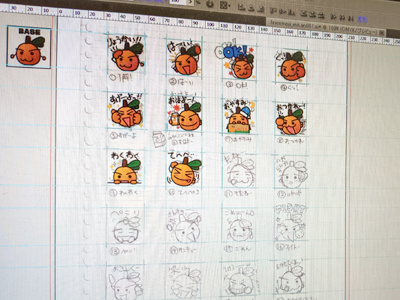
せっかくイラレで制作しているので、本体のミカン本体にはグラデーションを使って陰影もつけてみました。ベタで塗るよりも品質よくなりますね。あとイラレで便利なのは、上の写真にもありますが、ベースをひとつ作ってそれをコピーして、そこから表情や動きを変更しながら作っていきました。作業効率があがるだけでなく、ミカン本体のデザイン統一感もでるので、このやり方はよかったです。
動きをつけたかった文字部分は、コピーとコピーしないを使い分けで、統一感ありながらも手書き感を出してます。イラレだと手書き文字もパスで微調整できるのがいいところです。手書きではラフだったところをきっちりと正方形の範囲内に収まるように調整したり、色を付けて全体をみて、ちょっと文字を変えたり、デコレーションを変更したり、この調整作業を経て完成していく作業が一番楽しいところですね。
そんなわけで、手書き以上に根気が入りましたが、これでデジタル起こしの工程完了です。
データの書き出し
ここまできたらあともう少しです。180px X180pxというしっかりしたサイズ規定があるので、ここは「Abobe Photoshop」で、指定サイズのキャンパスを作成して、そこにイラレからスマートオブジェクトでコピペ。サイズ調整して、データ書き出ししていきます。
ファイル名は、三桁の数字になるので、001.pngと連番でデータを書き出していきます。単純作業ですが、間違いがないか、ゴミがないかとかのチェックをしながら丁寧に書き出していくとよいです。タブ用画像も書き出しして、tab.pngと001.png~040.pngが完成!必要なデータがそろいました。あとは登録して申請していよいよ販売です。それでは次の「販売編」で。ここまで読んでいただきありがとうございました(‘ω’)ノ
参考にさせてもらったサイト様
LINE CREATORS MARKET
LINE絵文字の作り方をわかりやすく解説【絵文字の制作事例付き】(Unico Blog)
完全初心者のためのLINE絵文字作成講座!(すんことアトリエとうぐいす工房)
先手必勝!LINE絵文字制作のコツを紹介!