
昔作っていた「ミカン」のキャラクターをモチーフにしたLINE絵文字を作ることに決めたわけですが、せっかくの初めてのことなので、どんな工程で制作をしていったかを解説しながら進めていこうと思います。
自分もいろいろなサイトの情報を見てすごく参考にさせてもらったので、この記事もLINE絵文字を初めて作る人の参考になったら幸いです。(※記事最後に参考サイト掲載しています)
制作にあたって、LINE公式の制作ガイドラインがあるのでまずはこれをざっと読みます。「制作ガイドライン」とあわせて「利用方法」のページも見ると登録から販売までの流れもイメージできます。
LINEで制作できるのは、大きく分けると「スタンプ」「絵文字」「着せ替え」の3種類。この中で制作するのは「絵文字」を選ぶわけですが、次の理由から「絵文字」を選びました。
「絵文字」を選んだ理由
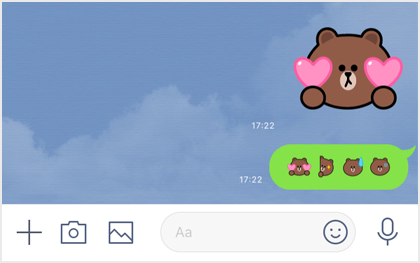
制作しようとしたきっかけが、「昔に描いたキャラクターをLINEのトークで使いたい」なので、「スタンプ」か「絵文字」になるわけなんですが、「スタンプ」より「絵文字」の難易度が低いというのがポイントでした。
「絵文字」は、トークルームのテキスト入力に添えて使うので、小さいワンポイントのイラストになります。なので、アクションを表現する大きなイラストの「スタンプ」よりも、単純にキャラの表情やちょっとした動きのバリエーションだけで作れるので、手軽に制作できます。「お試しにまずは制作してみる」というにはちょうどいいわけです。
また、「絵文字」は、絵文字1個だけで送信すると、スタンプよりも小さいスタンプを表示することができます。手軽に作れる上に絵文字も小さいスタンプにも使える「絵文字」はなかなか魅力的です。しかもいろいろ記事を見ていると「絵文字」のほうが売上がよさそうというのもポイントですね(*^-^*)b
ただ注意も必要で、スタンプよりだいぶ小さく表示されるので、見にくくならないようにシンプルに細かくしすぎないことを注意して制作していきます。つまり、ダイナミックなイラストを描きたい場合は、「絵文字」ではなくて「スタンプ」のほうが適していることになります。
制作の流れをイメージしよう
さて!「絵文字」を作ることを決めたので、さっそく制作に取りかかってみようと思いますが、制作するときにその工程を整理してどんな順番で作業をしていけばよいのかイメージすると制作の流れを把握しやすくて、道のりが見えるのでよいです。今回はこんな感じの工程を組んでみました。
-
- 計画:作り方調査
- 計画:バリエーション調査
- 計画:バリエーション決め
- 制作:下書き
- 制作:デジタル起こし
- 制作:データ書き出し
- 登録:LINEクリエイターズ新規登録
- 登録:データ登録申請
- 登録:審査から販売リリース
- 運営:LINE公式アカウント開設
- 運営:売上経過観察&告知検討
10以降の運営はどうなるかまだわからないですが、これで工程はイメージできたので、すすめていきたいと思います。では、次の記事の「計画編」で。ここまで読んでいただきありがとうございました(‘ω’)ノ
参考にさせてもらったサイト様
LINE CREATORS MARKET
LINE絵文字の作り方をわかりやすく解説【絵文字の制作事例付き】(Unico Blog)
完全初心者のためのLINE絵文字作成講座!(すんことアトリエとうぐいす工房)